
Installation And Upgrade
SongBook läuft auf allen Smartphones und -Tablets mit Android 8 oder neuer. Es ist optimiert für die aktuellen Android-Versionen und für alle Handys und Tablets. Sehen Sie ein Demo auf Youtube.
Sie können SongBook im Google Play Store herunterladen. Auf diese Weise erhalten Sie alle neuen Versionen automatisch. Wenn der Play Store für Sie nicht verfügbar ist, können Sie das Programm auch direkt von unserer Web-Seite auf Ihr Android-Gerät herunterladen und lizenzieren. SongBook ist auch für Amazon Fire Tablets verfügbar.
 SongBook benötigt die folgenden Berechtigungen: Internet (für die optionale Synchronisierung mit Cloud-Speichern), Externer Speicher (zum Schreiben von Songs), Wake Lock (um das Auto-Off des Bildschirms in der Songansicht auszuschalten), Check WiFi State (für Chromecast), Check License und Get Accounts (für Lizenz-Checks und Cloud-Synchronisierung).
Ihre Songs werden im Verzeichnis /Android/data/com.linkesoft.songbook/files im (eingebauten) externen Speicher abgelegt, das per USB-Verbindung sichtbar ist. Hinweis: Das Song-Verzeichnis mit allen Songs und Playlisten wird gelöscht wenn Sie SongBook deinstallieren. Bitte sorgen Sie für ein Backup Ihrer Songs per USB oder Cloud Sync.
Die vollständige Versionsgeschichte finden Sie am Ende dieser Seite.
Wo findet man Songs für SongBook?
SongBook verwendet das chordpro-Format, ein Text-Format, bei dem die Akkorde in eckigen Klammern in den Text geschrieben werden. Es unterstützt auch tab-Dateien. Aus Copyright-Gründen können wir leider keine Songs auf unserer Website anbieten, im Internet findet man aber umfangreiche Song-Archive. Geben Sie einfach den Song-Titel und die Dateiendung .pro oder .chopro in Ihre Suchmaschine ein, z.B.: "Song-Titel" chordpro. Oder verwenden Sie die in SongBook eingebaute Internet-Suche.
Sie können auch leicht selbst chordpro-Songs eingeben. Schreiben Sie einfach den Text wie gewohnt und fügen Sie die Akkorde in eckigen Klammern ein wie im folgenden Beispiel:
[Em]Alas, my [G]love, you [D]do me [Bm]wrong,
SongBook stellt dies dar als:
| Em | G | D | Bm |
| Alas, my | love, you | do me | wrong, |
Eine ausführliche Beschreibung des chordpro-Formats finden Sie hier.
Hinweis: Unsere Desktop-Programme SongBook Windows und SongBook Mac erleichtern die Bearbeitung und Konvertierung von Songs im chordpro- oder tab-Format auf einem größeren Bildschirm.
Wie importiert man Songs in SongBook?
SongBook speichert alle Songs im eingebauten extern verfügbaren Speicher Ihres Gerätes, der per USB-Verbindung (Media Transfer Protocol, MTP) zugänglich ist. Ein Beispiel-Song Greensleeves wird beim ersten Start der App in das Song-Verzeichnis kopiert. Wenn Ihr Gerät eine SD-Karte hat, können Sie alternativ die SD-Karte als Speicherort in den Einstellungen wählen. Das Verzeichnis der USB-Verbindung bzw. SD-Karte ist
/Android/data/com.linkesoft.songbook/files
Die folgenden Dateierweiterungen werden von SongBook unterstützt
*.pro, *.chordpro, *.chopro, *.cho, *.txt (chordpro-Dateien)
*.tab *.crd (tab Dateien, Akkorde auf eigener Zeile)
*.pdf (PDF-Dateien)
*.lst (Playlisten)
*.chords.txt (benutzerdefinierte Akkorde)
SongBook kann unterstützte Dateien auch direkt auf dem Gerät öffnen, z.B. Mail-Anhänge oder Dateien aus anderen File-Sharing-Apps. Mit dem Menü Song hinzufügen - Datei können Sie Songdateien, die lokal auf Ihrem Gerät gespeichert sind, in die App kopieren.
Hinweis: SongBook funktioniert nicht mit DOC-Dateien, da diese nicht ohne weiteres umformatiert, transponiert oder durchsucht werden können. Sie müssen Ihre Songs im Textformat mit einer der o.a. Dateierweiterungen abspeichern, damit sie von SongBook verarbeitet werden können.
Cloud Synchronisierung
Sie können Ihre Song-Sammlung geräteübergreifend mit SongBook Cloud, Dropbox, Microsoft OneDrive (nur Consumer, nicht Business) oder Nextcloud synchronisieren. Sie können auch mit einem öffentlichen Verzeichnis in der Dateien-App (das kann auch ein USB-Stick sein) synchronisieren. Verbinden Sie das entsprechende Cloud-Konto in den Einstellungen und kopieren dann Ihre Songs in das Verzeichnis SongBook (großes S und B) und seine Unterverzeichnisse im Hauptverzeichnis Ihres Cloud-Speichers. Die Synchronisierung erfolgt über den Aktualisieren-Button ↻ im Toolbar bzw. Menü der Song-Liste.
Wenn Ihre Songs nicht in SongBook erscheinen, prüfen Sie, ob sie eine der unterstützten Dateierweiterungen haben.
Hinweis: Die Synchronisierung erfolgt bidirektional und umfasst (außer bei der ersten Synchronisierung) auch Löschungen und Umbenennungen von Dateien. Aus technischen Gründen können Unterverzeichnisse (SongBook-Kategorien) nur auf dem Gerät umbenannt bzw. gelöscht werden. Möchten Sie alle Songs auf dem Gerät überschreiben, heben Sie zunächst die Verknüpfung mit der Cloud in den Einstellungen auf, löschen dann alle lokalen Daten auf dem Gerät (im Menü der Einstellungen) und verknüpfen anschließend die App erneut.
Die Dropbox-, OneDrive- bzw. Nextcloud-App wird für die Synchronisierung nicht benötigt.
Um SongBook Windows oder SongBook Mac mit SongBook Android zu synchronisieren, wählen Sie einfach den Dropbox/OneDrive/Nextcloud SongBook-Ordner auf dem PC/Mac als Song-Ordner und verknüpfen SongBook wie oben beschrieben. Siehe auch dieses Video.
Songliste
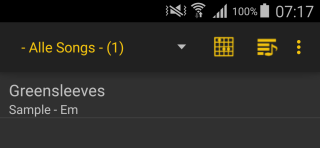
Songs sind in Kategorien sortiert (das sind Unterverzeichnisse des SongBook-Verzeichnisses). Die Songliste zeigt Titel und Untertitel sowie Tonart aller Songs der gewählten Kategorie an. Zusätzlich können Songs in Playlisten gesammelt und nach Tags gefiltertet werden.
Verwenden Sie Kategorien bearbeiten in der Kategorieauswahl, um Kategorien anzulegen, umzubenennen oder zu löschen. Beim Löschen einer Kategorie werden auch alle Songs in dieser Kategorie gelöscht. Songs, die keiner Kategorie zugeordnet sind, erscheinen unter - Nicht abgelegt-. Um einen einzelnen Song in eine bestimmte Kategorie zu verschieben, tippen Sie lange auf den Song in der Song-Liste und wählen Kategorie ändern.
Sie können schnell in langen Listen blättern, indem Sie normal anfangen zu blättern und dann auf der rechten Seite wischen.
Als Tonart wird die Tonart des ersten Akkords im Song, oder falls vorhanden die mit {key: } definierte Tonart angezeigt.
Sie können nach Titel oder dem gesamten Text einzelner Songs suchen.
Tippen Sie lange auf einen Song in der Liste, um ihn zu löschen, einer Playliste hinzuzufügen oder ander Aktionen auszuführen.
 Songansicht
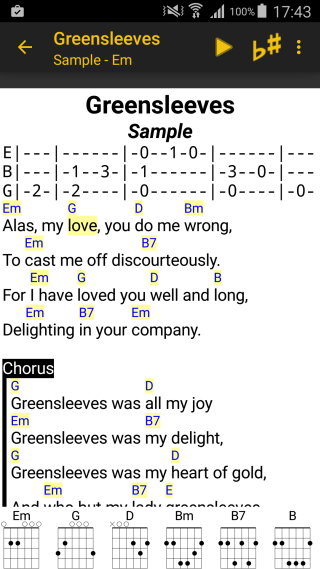
Die Songansicht zeigt den ausgewählten Song mit Text und Akkorden. Tippen Sie auf einen Akkord, um sich die Griffvarianten für diesen Akkord anzeigen zu lassen.
Schriften, Farbe und Hintergrund für Akkorde, Text, Kommentare und tab-Bereiche lassen sich in den Einstellungen im Song-Listen-Menü ändern.
Tippen Sie irgendwo auf den Song, um in den Vollbildmodus und zurück zu wechseln. Diese Funktion lässt sich in den Einstellungen abschalten.
Optional lässt sich ein Akkordband am unteren Rand ein- bzw. ausblenden. Es enthält alle im gerade sichtbaren Teil des Songs verwendeten Akkorde in der jeweils einfachsten Variante.
Außer in den Einstellungen können Sie die Größe des angezeigten Songs auch mit der bekannten Zoom-Geste (zwei Finger auseinanderziehen) ändern. Mit dem Zoom Speichern-Menü speichern Sie die aktuelle Zoom-Größe direkt im Song (als {zoom-android: } Direktive), so dass er immer in dieser Größe angezeigt wird.
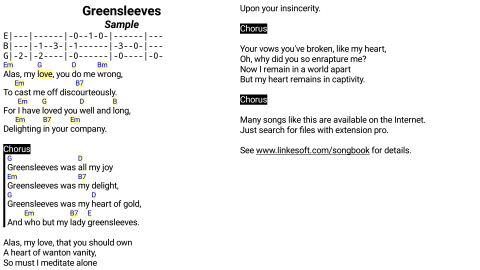
Anders als beim Zoomen von Bildern wird der Song stets neu gesetzt und Zeilen ggf. umgebrochen, so dass Sie nie horizontal blättern müssen. Über das Menü Auto-Zoom wählen Sie die aktuelle Zoom-Größe so, dass der Song komplett ohne Scrollen auf den Bildschirm passt. SongBook schaltet automatisch auf mehrspaltige Anzeige um, falls der Song schmal genug ist und so komplett ohne zu Scrollen auf das Display passt.
Wenn Sie in Ihrem Netzwerk einen Google Chromecast Stick habe und ihn mit dem Chromecast-Button in der Song-Ansicht auswählen, wird der jeweils aktuelle Song im Auto-Zoom-Modus im Querformat auf dem angeschlossenen Chromecast TV/Beamer angezeigt. Hinweis: dieses Feature funktioniert nur auf Geräten, die die Google Play Services installiert haben.
Wischen Sie nach links/rechts oder doppel-tippen Sie im mittleren Bereich links/rechts, um zum nächsten/vorherigen Song der aktuellen Kategorie/Playliste zu wechseln. Doppel-tippen Sie im unteren oder oberen Drittel um eine Seite vor bzw. zurück zu blättern.
Hinweis: SongBook verlängert das automatische Ausschaltintervall des Gerätes, während ein Song angezeigt wird.
Pedale
Mit AirTurn oder ähnlichen Bluetooth- oder USB-Pedalen können Sie im Song seitenweise blättern und zum nächsten bzw. vorhergehenden Song in der Kategorie bzw. Playliste wechseln. Letzeres kann in den Einstellungen deaktiviert werden. Dort können Sie auch einstellen, ob das Auto-Blättern mit dem Pedal gestartet werden soll. Wieviel Prozent der Seite geblättert werden soll, lässt sich ebenfalls konfigurieren.
Die Pedale sollten Bild hoch/runter bzw. Pfeil hoch/runter Befehle senden. Zusätzlich werden die folgenden Tastaturbefehle unterstützt:
- Strg-P: Starte/Stoppe Auto-Blättern
- Strg-M: Spiele verknüpfte Musik
- Strg-O: Starte/Stoppe Metronom
- Strg-Q: Listenanzeige
- Strg-E: Bearbeiten
MIDI-Pedale können ebenfalls verwendet werden.
 Konzertmodus
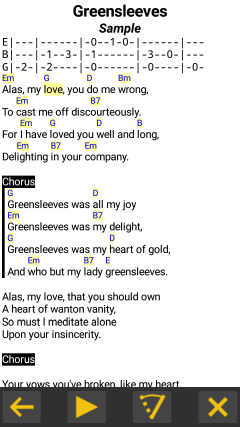
Sie können im Menü einen speziellen Konzertmodus für vereinfachte Bedienung in Live-Situationen wählen. Wenn dieser Modus aktiviert ist, wird der Song im Vollbildmodus angezeigt, mit größeren Buttons unten für Zurück zur Song-Liste, Starten/Stoppen Auto-Blättern, Starten/Stoppen Musik, Starten/Stoppen des Metronoms sowie Beenden des Konzertmodus. Im Konzertmodus können Sie keine Akkorde antippen, stattdessen blättern Sie seitenweise mit einem Tap im oberen bzw. unteren Bereich, und wischen nach links/rechts zum nächsten/vorherigen Song.
Ein langer Tap auf den Metronom- bzw. Autoblättern-Button zeigt einen Toolbar mit weiteren Einstellmöglichkeiten.
Transponieren
Sie können einen Song mit dem Transponieren-Menü sehr einfach in eine andere Tonart transponieren. Die Akkorde werden automatisch angepasst. Verwenden Sie die Buttons, um die Tonart in Halbtonschritten zu wählen. Mit den Buttons "Alle b" und "Alle #" können Sie alle #-Akkorde in die equivalenten b-Akkorde bzw. umgekehrt konvertieren. Tippen Sie auf den Speichern-Button um die transponierten Akkorde dauerhaft im Song zu speichern.
Mit dem Menü Kapo Setzen können Sie den Bund für einen Kapodaster einstellen. Damit wird der Song um die eingestellte Zahl von Bünden nach unten transponiert und es wird ein Capo: ... Indikator am Songanfang eingeblendet. Die Tonart bleibt dabei erhalten. Kapo-Einstellungen sind unabhängig von den Transponieren-Schritten im Toolbar. Angezeigt wird der Akkord als Summe von Transponieren-Schritten und Kapo.
Über das Menü rechts können Sie einen Song in das Nashville Numbering System konvertieren, bei dem alle Akkorde durch Zahlen 1,2,3... ersetzt werden. Das funktioniert nur, wenn im Song eine Tonart definiert ist (mit Tonart festlegen aus dem Menü). Wenn der Song bereits im Nashville Format vorliegt, können Sie ihn zurück in normale Akkorde konvertieren (wiederum basierend auf der festgelegten Tonart). Das Akkord-Nachschlagen funktioniert auch für Nashville Numbers.
Auto-Blättern
Der Play-Button im Auto-Blättern-Menü startet das automatische Blättern/Rollen. Sie können mit dem Schieberegler und den +/- Buttons die Gesamtspielzeit in mm:ss (inkl. letzer Seite) ändern. Sichern speichert die Spielzeit im aktuellen Song (als {time: } Direktive). Mit einem Doppel-Tap irgendwo auf dem Display pausieren Sie das Auto-Blättern für 1 Sekunde.
Optional können Sie {pause: x} Direktiven im Song einfügen, wobei x die Pausenlänge in Sekunden angibt, z.B. {pause: 20}. Wenn die Zeile mit dem pause-Befehl den oberen Bildschirmrand erreicht, stoppt das automatische Blättern für die angegebene Zeitspanne. Sie können auch eine pause ganz am Anfang des Songs einfügen, um den Start des Auto-Blätterns entsprechend zu verzögern. Die Gesamtspielzeit enthält auch die Pausen.
Wenn Sie zu einem Ihrer Android-Musik-Bibliothek gespeicherten Song spielen möchten, wählen Sie das Menü "Mit Musik verknüpfen". Wenn ein Song mit Musik verknüpft ist, wählen Sie den Noten-Button im Action-Bar oder den Menüeintrag "Verknüpfte Musik spielen" um die Musik abzuspielen. Sie können den Song starten/unterbrechen und in 10-Sekunden-Schritten vor/zurückgehen.
Eine andere Möglichkeit der Musik-Verknüpfung besteht darin, eine MP3-Datei in das SongBook-Verzeichnis zu kopieren, und in die Song-Datei eine Zeile {musicpath: datei.mp3} einzufügen. Das funktioniert auch mit anderen Geräten/Plattformen. Hinweis: für PDFs gibt es eine automatische Verknüpfung zu einer Musikdatei mit demselben Namen im selben Verzeichnis wie die PDF-Datei, also Song.pdf -> Song.mp3
Sie können mehrere {musicpath: ...} Befehle in einen Song einfügen, um zwischen verschiedenen Backing-Tracks zu wechseln, etwa beim Proben.
Gemeinsam spielen
Sie können die SongBook Apps von Android-Geräten (Android 10 oder neuer, Google-Dienste müssen auf dem Gerät installiert sein) miteinander verbinden, so dass sie immer denselben Song anzeigen und zur selben Zeile blättern. Schalten Sie dazu Bluetooth und WLAN ein (keine Internet-Verbindung benötigt) und wählen dann Gemeinsam spielen aus dem Menü der Song-Liste. Beim ersten Aufruf dieser Funktion müssen Sie je nach Android-Version verschiedene standortbezogene Berechtigungen vergeben. Diese werden von der zugrundeliegenden Technologie zum Finden von Geräten in der Nähe benötigt. SongBook verwendet Ihren Standort nicht und zeichnet ihn auch nicht auf. Um zirkuläre oder mehrfache Verbindungen zu verhindern, müssen Sie für jedes Gerät einen eindeutigen Namen vergeben.
Falls der anzuzeigende Song auf einem Gerät noch nicht oder in einer anderen Version vorhanden ist, kann er automatisch geladen werden. Wenn Sie einen Song transponieren, wird dies ebenfalls übertragen. Die Verbindung ist peer-to-peer: jedes Gerät kann alle anderen Geräte steuern. Die Verbindung wird beendet, wenn das Gerät sich ausschaltet oder den Sperrbildschirm zeigt. SongBook versucht automatisch, die Verbindung wiederherzustellen, wenn die App wieder in den Vordergrund kommt.
Metronom
SongBook enthält ein einfaches Metronom. Sie können das gewählte Tempo im Song abspeichern. Wenn Sie in den EinstellungenMetronom - Blinken auswählen, wird statt des akustischen Tones ein Farbbalken am oberen Rand des Songs wechselseitig eingefärbt. Wenn Sie Metronom - Einzählen wählen, stoppt das Metronom automatisch nach 8 Ticks bzw. 8 mal Blinken.


MIDI-Unterstützung
SongBook unterstützt MIDI (wenn das Gerät es unterstützt). Wenn Sie MIDI in den Einstellungen aktivieren, verbindet sich SongBook mit allen Datenquellen auf dem MIDI-Bus.
Sie können einen bestimmten Song mit einem MIDI-Befehl öffnen, indem Sie in den Song{midi-index: <command>, <command> ...} einfügen.
Sie können beim Öffnen eines Songs bestimmte MIDI-Befehle senden, indem Sie in den Song {midi: <command>, <command> ...} einfügen. Ein Song kann auch mehrere {midi: ...} Befehle enthalten, alle werden zusammen beim Öffnen des Songs gesendet.
Sie können auch ein MIDI-Pedal zum Blättern verwenden, indem Sie die entsprechenden Befehle in den Einstellungen eingeben.
Die allgemeine MIDI-Befehlssyntax ist <Befehl><MSB>.<LSB>:<subvalue>@<channel> (siehe Tabelle unten). In den meisten Fällen ist es jedoch einfacher, die Befehle aus der Liste der letzten empfangenen MIDI-Befehle zu übernehmen (im Menü des Song-Editors bzw. für Blättern in den Einstellungen).
| Befehl | Erklärung | Beispiel |
| N | Note (On/Off) | N60 |
| PC | Program Change | PC6 |
| CC | Control Change/Bank Select | CC100.10 |
| SS | Song Select | SS99 |
| START | Start | START |
| PAUSE | Warte ms bevor das nächste Kommand gesendet wird | PAUSE10 |
| XX.XX.XX... | Beliebige Byte-Folgen (z.B. System Exclusive) | F0.42.30.73.00.41.F7 |
Zum Testen schreiben Sie {midi: N60} irgendwo in den Songtext. Immer wenn Sie diesen Song anzeigen, wird dann eine C1-Note auf einem verbundenen Keyboard gespielt. Alternativ geben Sie {midi-index: N60} ein, um diesen Song anzuzeigen, sobald C1 auf dem Keyboard gespielt wird.
Hinweis: MIDI ist ein sehr komplexes Thema. Leider können wir nicht bei spezifischen Fragen zum MIDI-Setup oder MIDI-Kommandos helfen. Anleitung zur Verwendung von Korg PA Geräten in SongBook.
Tab-Dateien
Songs, die nicht im chordpro-Format vorliegen, also keine {title: } oder {t: } Directive enthalten, werden als tab-Dateien formatiert. Im Gegensatz zu chordpro-Songs enthalten tab-Songs die Akkorde auf einer eigenen Zeile oberhalb des Song-Textes, wie z.B.
 Em       G         D     Bm
 Alas, my love, you do me wrong,
Damit sich die Akkordpositionen bei unterschiedlichen Schrifteinstellungen nicht verschieben, stellt SongBook tab-Dateien in einer Schrift mit fester Breite dar (auch im Editor). SongBook erkennt automatisch Akkorde im Text und markiert sie in der entsprechenden Farbe, berücksichtigt sie beim Transponieren und erlaubt das Nachschlagen der Griffe. Sie können die tab-Unterstützung in den Einstellungen abschalten. Der Song-Editor enthält einen Menü-Eintrag, der tab-Dateien in das chordpro-Format konvertiert, indem er die Akkorde in den Text setzt.
PDF-Dateien
SongBook kann PDF-Dateien darstellen. PDFs werden immer als ganze Seite dargestellt (im Querformat zwei Seiten nebeneinander). Sie können zur nächsten/vorherigen Seite mit Wischen nach unten/oben, Doppel-Tap oder Pedal blättern. PDFs können in Playlisten verwendet werden. Allerdings können PDFs nicht bearbeitet, getaggt oder transponiert werden.
Sie können PDF-Dateien per "Öffnen In/Teilen mit" nach SongBook kopieren, oder über die USB-Verbindung oder über Dropbox-Synchronisierung in SongBook laden.
Standardmäßig wird jeweils eine ganze PDF-Seite angezeigt. Mit dem Menü Zoom auf Inhalt können Sie die Ränder ausblenden.
Internet-Suche
SongBook enthält eine einfache Internet-Suche nach chordpro-Dateien. Sie können eine der beiden großen Suchmaschinen verwenden, oder eine eigene Web-Adresse eingeben. Wenn die angezeigte Web-Seite einen vorformattierten Song enthält, erscheint rechts unten ein Import-Button der den Song-Editor öffnet. Häufig enthält der importierte Song noch anderen Text am Anfang oder Ende, den Sie ggf. löschen müssen. Liegt der Song im Tab-Format vor, können Sie über einen Menü-Eintrag im Editor die tab-Datei in das chordpro-Format konvertieren.
Sie können den so gefundenen Song in der aktuellen Kategorie speichern (mit der Zurück-Taste) oder abbrechen und zur Suche zurückkehren.
Hinweis: Bei einer Suche im Internet können die Suchergebnisse naturgemäß variieren. Wir haben keinen Einfluss auf die Suchergebnisse oder wie die importierte Seite aussieht. Sie sind selbst für die Einhaltung eventueller Copyright-Rechte des gefundenen Materials verantwortlich.
Tags
Um Ihre Song-Sammlung noch übersichtlicher zu gestalten, können Songs mit Tags versehen werden. Wählen Sie Tags aus der Songliste, um die Songs gefiltert nach Tags aufzulisten. Wenn Sie ein Tag entfernen, wird der Song nicht gelöscht. Wenn Sie jedoch alle Songs löschen, die ein bestimmtes Tag enthalten, verschwindet das Tag aus der Liste. Anders als bei Kategorien können Sie einem Song beliebig viele Tags geben. Im Song werden die Tags als {tag: xx} Directive gespeichert.
Sie können über das Menü Songs mit mehreren Tags filtern und dabei wählen, ob Sie nur Songs mit allen Tags oder all Songs mit einem beliebigen der ausgewählten Tags filtern möchten.
Songs bearbeiten
Sie können Songs im Textmodus bearbeiten oder neue Songs anlegen. Mit dem Menü Schrift größer bzw. Schrift kleiner können Sie die Schriftgröße im Editor anpassen. Das Vorschau-Menü blendet eine Vorschau des aktuell bearbeiteten Songs ein, ohne diesen zu speichern. Im Querformat nimmt die Vorschau nur den halben Bildschirm ein, so dass Sie Änderungen live sehen können.
Das Menü Chordpro einfügen hilft beim Einfügen der häufigsten Chordpro-Steuerbefehle. Im Menü Akkord einfügen finden Sie die aktuell im Song verwendeten Akkorde um sie einfach an einer weiteren Stelle einzufügen.
Wenn ein Song noch nicht im chordpro-Format vorliegt (z.B. keine {title: ...} Zeile enthält), finden Sie im Menü einen Eintrag Tab konvertieren, der die Akkorde in eckigen Klammern in den Text einfügt.
 Playlisten (Set-Listen)
Playlisten (auch als Sets bezeichnet) sind Sammlungen von Songs für einen bestimmten Anwendungszweck, z.B. ein Konzert oder Übungen. Playlisten enthalten Referenzen auf einen Song (Titel/Untertitel), unabhängig von der Kategorie, in der der Song gespeichert ist. Sie können Songs zu mehreren Playlisten hinzufügen oder einen Song mehrfach in eine Playliste aufnehmen.
Verwenden Sie das Menü Songs hinzufügen um Songs zur angezeigten Playliste hinzuzufügen. Tippen und halten sie auf einen Song in der Playliste, um ihn aus der Playliste zu entfernen.
Mit Playlisten Bearbeiten aus der Playlistenauswahl können Sie Playlisten anlegen, löschen, umbenennen oder duplizieren.
Um die Reihenfolge von Songs in einer Playliste zu ändern, markieren Sie Reihenfolge im Menü und verschieben die Songs per drag-and-drop.
Mit der Menü-Option "Songs nummerieren" können Sie die Songs einer Playliste nummerieren, z.B. um leichter zu einem bestimmten Song zu wechseln.
Playlisten können automatisch Songs in verschiedene Tonarten transponieren. Um eine andere Tonart für einen Song in einer Playliste zu speichern, öffnen Sie den Song aus der Playliste (nicht aus der normalen Songliste), und transponieren ihn in der Songansicht, ohne zu speichern. Wenn ein Song in einer Playliste eine andere Tonart als das Original hat, wird die Tonart kursiv angezeigt.
Bitte beachten Sie: Playlisten enthalten nur Referenzen (Titel und Untertitel) auf einen Song. Wenn Sie einen Song löschen, wird er nicht automatisch aus den Playlisten entfernt (lässt sich jedoch nicht mehr anzeigen).
Sie können Notizen in Playlisten einfügen, z.B. "Pause" oder eine kurze Geschichte als Übergang zum nächsten Song. Diese Notizen werden wie normale Songs angezeigt und bearbeitet, aber nur in der Playliste gespeichert.
 Akkorde und Instrumente
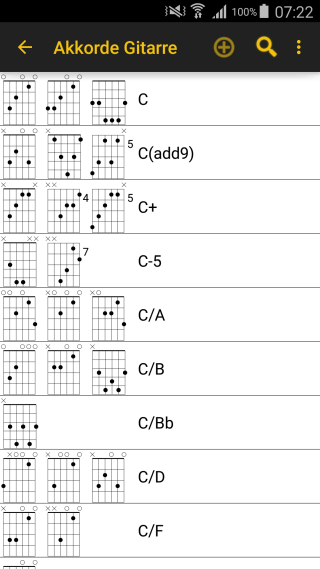
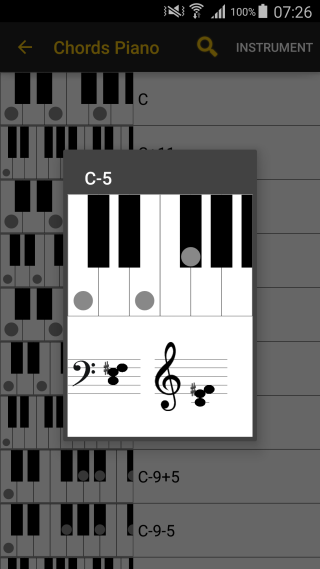
SongBook enthält umfangreiche Akkordbibliotheken für Gitarre, Ukulele (C-, D-Stimmung, Bariton), Mandoline, Banjo und Piano. Die Stimmung des gewählten Instruments kann in den Einstellungen angezeigt und verändert werden.
Die Akkorde sind nach Tonart sortiert. Jeder Akkord kann in mehreren Variationen gespeichert sein. SongBook kennt identische Tonarten (C# = Db).
Standardmäßíg zeigt SongBook die einfachste Version eines Akkords (niedrigste Lage, wenigste Finger) im Akkordband an. Wenn Sie eine andere Akkordvariation bevorzugen, können Sie diese als Favorit markieren. Wenn Sie die Akkordvariation nur in einem bestimmten Song benötigen, definieren Sie sie im Song. Wenn Sie die meisten Akkorde schon kennen, können Sie über das Akkord-Menü einstellen, dass nur die im Song definierten Akkorde angezeigt werden.
Das für die Akkordlisten verwendete Instrument können Sie in den Einstellungen ändern.
Sie können in der Akkordliste nach Namen oder Fingersatz suchen. Geben Sie z.B. 2 2 1 ein, um Am (und andere Akkorde mit diesen Fingern) zu finden.
Sie können die Akkordbibliotheken für die Saiteninstrumente mit eigenen Akkorden erweitern. SongBook enthält dazu einen Editor, mit dem Sie Lage, Griffe und stumme Saiten festlegen können.
Benutzerdefinierte Akkorde erscheinen immer an erster Stelle in der Akkordansicht. Hinweis: wenn Sie einen bestimmten Akkord nur in einem Song benötigen, definieren Sie ihn besser im Song mittels {define: G 1 3 2 0 0 0 3} und nicht in der Akkordbibliothek.
Eigene Akkorde und Favoriten werden in der Datei <Instrument>.chords.txt im SongBook-Dokumentenverzeichnis gespeichert, und können z.B. mit einem Text-Editor bearbeitet werden. Wenn Sie möchten, dass Ihre Akkorde in die eingebaute SongBook-Akkordbibliothek aufgenommen werden, schicken Sie uns bitte einfach diese Datei.
Feedback
Haben Sie einen Song, der nicht korrekt dargestellt wird? Fehlt ein wichtiger Akkord in der Datenbank? Bitte informieren Sie uns.
Versionsgeschichte
- 7.2.3
- Korrekturen Cloud-Sync - 7.2.2
- Zurückspulen-Button im Musik-Toolbar
- Prüfe offene Einladungen für geteilte Ordner in SongBook Cloud
- Anpassungen für Android 16 - 7.2.1
- Korrektur für Auswahl einer eigener Font-Dateien
- ignoriere Pseudo-Akkorde wie [|] bei Akkordddiagrammen im Text
- Starte Auto-Blättern mit Pedal auch im Konzertmodus - 7.2
- Unterstützung für eigene Schriften/Fonts (*.ttf) in den Einstellungen
- Verschiedene kleinere Verbesserungen - 7.1
- Wähle mehrere Dateien beim Hinzufügen von Songs aus Dateien (tippen und halten)
- Verbesserte Behandlung von Transponieren und Kapos, Songs können jetzt transponiert werden, auch wenn ein Kapo gesetzt ist
- Korrektur: beim Ändern der Kategorie eines Songs werden eingebettete Bilder mit verschoben - 7.0.2
- Korrekturen für SongBook Cloud Synchronisierung - 7.0.1
- Korrektur für Absturz bei Playlisten, die Notizen enthalten - 7.0
- Optionaler Sync mit SongBook Cloud
- Kategorie ändern für Playlisten (nützlich, wenn Sie nur einzelne Kategorien/Ordner mit anderen teilen)
- Verbesserte Benutzererfahrung, neue Toolbar-Icons, adaptiver App Icon
- Korrektur für bevorstehende Dropbox-Änderung - 6.9
- Option um Tippen für Vollbildansicht auszuschalten
- Option im Akkordmenü der Songansicht um nur die im Song definierten Akkorde im Akkordband anzuzeigen - 6.8
- Neue Sync-Option mit einem Verzeichnis in der Dateien-App. Das kann auch ein USB-Stick sein.
* Song-Anzeige-Option um Akkorde mit [] zu markieren, z.B. damit sie bei der Option Akkorde im Text besser zu erkennen sind. - 6.7.4
- Warnung über demnächst eingestellten Google Drive Sync - 6.7.3
- Korrektur Absturz bei Notizen in Playlisten - 6.7.2
- Korrektur verknüpfte Musik für PDFs - 6.7.1
- Korrektur für Absturz wenn MIDI eingeschaltet war - 6.7
- Verbesserte Darstellung von Piano-Akkorden
- Suche Akkorde nach Noten, z.B. A C E -> Am
- Verbesserungen PDF-Zoom
- Unterstütze mehrere {midi: ...} Zeilen für mehr Übersichtlichkeit
- Unterstütze mehrere {musicpath: ...} Zeilen zur Auswahl verschiedener Backing Tracks - 6.6.2
- Korrektur überlappende Akkorde bei Option Akkorde im Text
- Korrektur Nextcloud Sync
- Korrektur PDFs: Wischen zur nächsten Seite/Tap für Vollbild auch wenn Freies Zoomen angeschaltet ist - 6.6.1
- Korrektur für ein Problem beim Hinzufügen von Dateien aus Cloud-Speichern
- Korrektur für Akkorddiagramme im Song bei reinen Akkordzeilen - 6.6
- Korrektur dunkle Hintergrundfarbe beim Blättern mit Pedal
- Korrektur Text konnte zu sehr kleinem/unlesbaren Zoom-Wert verkleinert werden
- Minimale Android version 8 - 6.5.1
- Korrektur für ein Problem mit dem Upload zu MS OneDrive - 6.5
- Erlaube Leerzeichen in Pseudo-Akkorden, z.B. [Verse 1]
- Bestätigungs-Popup wenn die Synchronisierung mehr als 10 Dateien in einem Ordner/Kategorie löschen würde
- Korrekturen für Gemeinsam spielen Modus - 6.4
- Unterstützung für Takt-Signaturen wie {time: 3/4} beim Metronom
- Kategorien/Playlisten als Liste neben der Song-Liste auch für große Tablets (nicht nur xlarge)
- Option um größere Akkorddiagramme anzuzeigen
- Gemeinsam spielen Modus
- Menü in den Einstellungen um alle lokalen Dateien zu löschen (z.B. für frische Synchronisierung) - 6.3.3
- Korrektur für MIDI-Verbindungen - 6.3.2
- Korrektur für Absturz in Playlisten bei denen Songs fehlen
- Korrektur für Akkorde mit benutzerdefinierter Stimmung - 6.3.1
- Korrektur für chordpro-Songs ohne Akkorde - 6.3
- farbige Syntaxmarkierung im Song-Editor - 6.2.1
- Korrektur für mit Musik verknüpfen - 6.2
- Unterstützung für MIDI PAUSE Kommando
- Erzeuge benutzerspezifische Kommentare bei langem Tippen (wenn Benutzername in den Einstellungen gesetzt ist)
- Erlaube Transponieren auch wenn Capo gesetzt ist - 6.1.1
- Mit Musik verknüpfen auch über Dateiauswahl
- Korrektur für "Öffnen in SongBook" auf einigen Android-Versionen - 6.1
- Markiere Akkordvarianten als Favoriten (werden bevorzugt im Akkordband angezeigt)
- Kleinere Korrekturen und Verbesserungen - 6.0.1
- Senden beliebiger MIDI-Bytes
- Korrektur Größe von Akkorddiagrammen im Song - 6.0
- Bildeinbindung mit {image: src="file.png"} file.png (oder jpg) muss sich im selben Verzeichnis wie die Song-Datei befinden
- Unterstütze {duration: ...} für Spielzeit (Kompatibilität mit chordpro-Format)
- PDFs können gezoomed werden
- Korrektur OneDrive Sync mit geteiltem Ordner
- Korrektur Dropbox Sync - 5.9.1
- Korrektur für Nextcloud-Synchronisierung - 5.9
- Neuer Speicherort /Android/data/com.linkesoft.songbook/files aufgrund geänderter Android-Regeln
Songs werden beim ersten Start automatisch verschoben
Songs bleiben bei Deinstallation der App nicht mehr erhalten
- Neues Instrument Greek Bouzouki
- Performance-Verbesserungen
- Option "Listen einfärben" gilt auch für Tags-Liste
- Korrektur für Logout aus Dropbox/Google Drive - 5.8.1
- Performance-Verbesserung bei Playlisten auf Android 8 - 5.8
- Akkorddiagramme im Song anzeigen (Song Anzeige-Menü)
- Songs zu Playlisten hinzufügen aus der Tag-Liste
- Kategorie von Songs ändern in Suchergebnisliste - 5.7.1
- Korrektur für "Öffnen in SongBook"-Funktion - 5.7
- Unterstütze {artist: ...} (wie subtitle)
- Korrektur Anzeiger nächster Song für PDFs
- Korrektur Rücksetzen song-spezifische Stimmung - 5.6.3
- Korrektur für MS OneDrive Sync - 5.6.2
- Unterstützung für benutzerspezifisches Highlighting {soh-User}
- Mit Musik verknüpfen für PDFs
- Ignoriere Playlisten-Notizen im Song-Zähler
- Unterstütze Google Drive Shortcuts - 5.6.1
- Korrektur für Suche von zu verknüpfender Musik - 5.6
- Notizen in Playlisten
- Nextcloud Sync
- setze Spielzeit im Song beim Verknüpfen mit Musik
- verbesserte Suche beim Verknüpfen mit Musik
- verschiedene Korrekturen - 5.5.1
- verschiedene Korrekturen - 5.5
- Option um alle Akkorde auf einmal im Akkordband anzuzeigen (in mehreren Zeilen/Spalten)
- Neues Instrument Cigar Box Guitar
- Unterstütze mehrere MIDI-Kommandos in {midi-index: <command>, <command>, ...}
- Verschiedene kleinere Korrekturen - 5.4.1
- Song-Anzeige-Option zur Anzeige des nächsten Song-Titels
- Verbesserte Nashville Number Konvertierung
- Verschiedene kleinere Verbesserungen und Korrekturen - 5.4
- Unterstützung für Jazz Grilles mit {start_of_grid}/{end_of_grid}
- Schnelles Einfügen eines Kommentars durch langes Tippen auf dem Song
- Verschiedene kleinere Verbesserungen und Korrekturen - 5.3.1
- zeige Kategorie des Songs in der - Alle Songs - Liste
- neues Instrument Fiddle (Doppelgriffe)
- Korrektur für Cloud Sync
- verschiedene kleinere Korrekturen - 5.3
- Synchronisierung mit Microsoft OneDrive
- Start/Stopp Musik Button im Konzertmodus
- Verschiedene Korrekturen - 5.2.1
- Fix für Absturz beim Hinzufügen von Songs zu einer Playliste auf großen Displays - 5.2
- Option zum Einfärben der Songliste mit Textvorder/-hintergrundfarbe (z.B. schwarz auf weiß)
- Musik wird ausgeblendet
- Zeige Gesamtanzahl der Songs und Spielzeit beim Hinzufügen von Songs zu einer Playliste
- Neuer Farbwähler
- Markiere Songs, die verknüpfte Musik haben, in der Liste mit Notensymbol ♫
- Verschiedene kleinere Korrekturen - 5.1.2
- erlaube größere Schriftgrößeneinstellungen auf hochauflösenden Displays
- verschiedene Korrekturen - 5.1.1
- Korrekturen für Google Drive sync - 5.1
- Im Nur-Text-Modus werden auch {sot}..{eot} tabs ausgeblendet
- Verlängerung des Ausschaltens des Displays auch bei Bedienung nur mit Pedal
- wichtige Korrektur beim Abspielen verknüpfter Musik
- verschiedene weitere Korrekturen - 5.0.2
- Organisation der Einstellungen angepasst
- weitere Korrekturen - 5.0.1
- Korrekturen - 5.0
- Synchronisierung mit Google Drive
- Stabilitätsverbesserungen für Dropbox Sync
- Suche in Songliste beim Hinzufügen von Songs zu Playlisten
- Lokale Dateien hinzufügen
- Automatische Akkorde für benutzerdefinierte Stimmung
- Verschiedene Tastatur-(Pedal)-Shortcuts für die Songanzeige
- Zeige Anzahl der Songs beim Bearbeiten von Kategorien
- Unterstütze /Bass Akkorde beim Transponieren
- Minimum Android Version 4.4 (Kitkat)
- Pebble-Unterstützung ausgebaut
- Verschiedene Korrekturen - 4.9.4
- verschiedene kleinere Verbesserungen und Korrekturen - 4.9.3
- Korrektur für Akkorde am Ende einer Zeile im "zentriere schmale Songs"-Modus - 4.9.2
- zentriere schmale Songs (kann im Zeige... Menü abgeschaltet werden)
- neues Instrument Mountain Dulcimer
- Song in Tag-Liste werden wie in normaler Song-Liste sortiert
- kleinere Korrekturen - 4.9.1
- kleinere Korrekturen - 4.9
- Erweiterungen für die Filterung nach Tags
- verschiedene kleinere Korrekturen - 4.8
- neues Instrument Ronroco, Korrekturen für Charango
- im Konzertmodus zeigt ein langer Tap auf den Metronom- bzw. Auto-Blättern-Button einen Toolbar mit weiteren Einstellmöglichkeiten. - 4.7.2
- verschiedene kleinere Korrekturen - 4.7.1
- Option zum Ausschalten der sekundären Kategorie/Playlisten-Liste (auf größeren Tabletts) - 4.7
- Playlisten können nach Datum sortiert werden
- Bessere Unterstützung für Tabletts
- Multi-Window Unterstützung - 4.6.3
- Korrekturen für Pedal im Vollbild/Konzertmodus
- Korrekturen für Metronom - 4.6.2
- Korrektur für Absturz auf Android 4.2/4.3 - 4.6.1
- Korrektur für das initiale Anlegen des SongBook-Verzeichnisses
- erweitere Ukulele-C-Akkorddatenbank - 4.6
- Spezieller Konzertmodus
- Songs können auf SD-Karte gespeichert werden (Verzeichnis /Android/data/com.linkesoft.songbook/files)
- Song-Duplizieren erzeugt Songs mit eindeutigem Titel um Probleme mit Playlisten zu vermeiden
- Kleinere Korrekturen - 4.5
- Wischen zum Blättern in PDFs
- zeige aktuelle Position/Gesamtzeit im Musik-Toolbar
- kleinere Korrekturen - 4.4
- Option um Songs in einer Playliste durchzunummerieren (im Playlisten-Menü)
- Korrekt für Dropbox-Sync von sehr großen Song-Sammlungen - 4.3.2
- Minimum Android-Version 4.0
- Korrekturen für Chromecast
- Korrekturen für Dropbox Sync - 4.3.1
- Korrekturen Dropbox Sync - 4.3
- Neue, verbesserte Dropbox-Synchronisierung: Sie müssen sich neu mit Dropbox verbinden, die erste Synchronisierung kann etwas dauern, aber die folgenden sind schneller und stabiler
- verschiedene Korrekturen - 4.2.2
- neues Instrument Guitalele
- verschiedene Korrekturen - 4.2.1
- verschiedene Layout-Korrekturen - 4.2
- Benutzer-/Instrumentspezfische Tabs, z.B.{sot-Guitar}...{eot} oder {sot-Lead}...{eot}
- Speichere Änderungen an Playlisten automatisch in Dropbox (falls verknüpft)
- Export/Import der Layout-Einstellungen
- Neuer Icon, visuelle Verbesserungen
- Korrektur für Instrumentspezifische Kommentare{c-Guitar:Kommentar für Gitarrenspieler}
- Kleinere Korrekturen - 4.1.3
- Korrektur für Chromecast-Problem - 4.1.2
- Akkorddefinitionen im Song für bestimmte Instrumente:
{define-Guitar:...}, {define-Ukulele_C: ...}
Hinweis: Das erste passende define wird verwendet, d.h. instrumentenspezifische defines müssen vor allgemeinen defines geschrieben werden
- kleinere Korrekturen - 4.1.1
- verbesserter Import aus Internet-Suche
- kleinere Korrekturen - 4.1
- Option um verknüpfte Musik zusammen mit Auto-Blättern zu starten
- Automatische Verknüpfung von PDFs mit MP3-Dateien mit dem selben Namen (z.B. Song.pdf -> Song.mp3)
- Song-spezifische Stimmung mit {tuning: ...}
Hinweis: muss zusammen mit {instrument: ...} verwendet werden
Z.B. für eine Drop-D-Gitarrenstimmung:
{instrument: Guitar}
{tuning: D A D G B E}
- Verbesserung bei der PDF-Darstellung
- Playlisten-Menü vereinfacht
- Kleinere Korrekturen - 4.0
- Option zur Markierung des Song-Endes
- Öffnen mit/Teilen für PDF-Dateien files (Android 5 oder neuer)
- Menü um alle Songs aus einer Playliste zu entfernen
- Kleinere Korrekturen - 3.9.2
- Korrektur für Anzeige auf Chromecast
- Korrektur für PDF-Anzeige wenn die App mit einer Pebble Smartwatch verbunden ist - 3.9.1
- Kleinere Korrekturen - 3.9
- Zoom auf PDF-Inhalt
- Titel/Subtitel kann jetzt linksbündig angezeigt werden (im Menü Ansicht)
- Leistungsverbesserung wenn das Song-Verzeichnis große PDF-Dateien enthält
- Kleinere Korrekturen - 3.8.2
- Deep linking über Titel/Subtitel mit URL-Schema songbook:
songbook:///show?Greensleeves
öffnet den Beispiel-Song Greensleeves in der SongBook-App. Titel/Subtitel sollten mit %20-%20 getrennt werden, z.B.
songbook:///show?Greensleeves%20-%20Traditional
- kleinere Korrekturen - 3.8.1
- verschiedene Korrekturen - 3.8
- Unterstützung für PDF-Dateien
- Benutzerspezifische Direktiven für Kommentare, Instrument, Kapo, so dass eine Song-Datei Instruktionen für verschiedene Spieler (z.B. Gitarre/Bass oder Lead/Background) enthalten kann:
{comment-<user>:...}, {capo-<user>: ...}, {instrument-<user>: ...}
Benutzerspezifische Direktiven werden nur dargestellt, wenn der entsprechende <user> unter Einstellungen - Benutzer eingetragen ist - 3.7.2
- Korrektur für Akkordband - 3.7.1
- Option um das Akkordband rechts statt unten zu zeigen
- Einträge für {title: } und {subtitle: } im Editor-Chordpro-Menü (falls der Song sie nicht schon enthält)
- Korrekturen - 3.7
- Automatische Playlisten für zuletzt geöffnete und zuletzt geänderte Songs
- Neues Instrument 5-saitiger Bass (Bass_5)
- Option um Akkorde für Linkshänder anzuzeigen
- Erzeuge Playliste aus Kategorie (in Kategorien Bearbeiten... lang-Tap-Menü)
- Verwende erste Zeile des Songs als Titel wenn Song nicht im chordpro-Format vorliegt
- Verbesserungen beim Import aus der Internet-Suche
- Kleinere Korrekturen - 3.6
- MIDI-Unterstützung (ab Android 6.x) um Songs zu wählen, MIDI-Befehle beim Öffnen zu senden, oder für MIDI-Pedale
- Unterstütung für nach links laufende Schriften (Hebräisch, Arabisch, Persisch,...)
- Kleinere Korrekturen - 3.5.4
- Verwende aktuelle Schrift/Farbeinstellungen auch für Chromecast
- Türkische Übersetzung von Ercag Duymaz
- Kleinere Korrekturen - 3.5.3
- kleinere Korrekturen - 3.5.2
- Verschiedene Korrekturen - 3.5.1
- Verschiedene Korrekturen - 3.5
- Unterstützung für Kapo
- Unterstützung des Nashville Number Systems (konvertiere Songs nach/von NNS, Nachschlagen von Akkorden)
- Schnellnavigation inder Songliste direkt aus der Songansicht
- Song duplizieren
- Option um nur den Text auf einem verbundenen Chromecast-Gerät zu zeigen (im Zeigen...-Menü des Songs)
- verschiedene kleinere Erweiterungen und Korrekturen - 3.4
- Songs können als Text weitergegebe werden
- Drucken/PDF auch für Playlisten (Android 4.4 oder neuer)
- Metronom läuft weiter wenn zum nächsten Song gewechselt wird
- Sortiere Playlisten nach Tonart
- Relative Pfade für verknüpfte Musik: {musicpath: file.mp3} spielt lokale Musik-Dateien im SongBook-Verzeichnis
- Größeres Akkordband auf großen Tablets
- Kleinere Korrekturen - 3.3
- Verbesserte Song-Suche
- Playlists können dupliziert werden
- Option um Akkorde im deutschen Format anzuzeigen (B->H, Bb->B)
- Toolbars werden beim Wechsel in den Vollbildmodus ausgeblendet (Android 4.4 and above)
- Kleinere Korrekturen - 3.2.2
- Korrektur bei Playlist-Sortierung unter Android 5
- verschiedene kleinere Korrekturen - 3.2.1
- Verbesserungen bei der Chromecast-Unterstützung - 3.2
- Zeige Spielzeit in Playlisten (falls mit {time: ...} im Song gesetzt)
- Sortiere Playlisten auch nach Subtitel, Sortieren rückgängig machen
- Korrekturen für Drucken/PDF-Erzeugung (ab Android 4.4)
- verschiedene kleinere Korrekturen - 3.1
- Songs können auch nach Datum sortiert werden
- Kursiv-Option für Song-Schriften
- Einstellbare Listschriftgröße
- Zoom wird Gerätespezifisch gespeichert als {zoom-android-<device>: xx}
- Playlisten werden jetzt auch in Unterordnern gefunden (z.B. wenn Sie Ihren SongBook-Ordner mit anderen über Dropbox teilen)
- Korrektur für Index beim schnellen Blättern in der Songliste - 3.0.1
- Korrektur für Crashes unter Android 3.x
- Actionbars jetzt auch unter Android 2.x - 3.0
- Sende Playliste als Datei, Text oder mit allen Songs
- Einstellbarer Prozentsatz für Seitenblättern
- highlight-Markierung mit eigenen Farben mittels {soh #xxxxxx} (Hex Web-Farben)
- Zeige Songs auf externen Geräten mit Google Chromecast
- neues Instrument Charango
- verschiedene kleinere Korrekturen - 2.9.2
- Korrektur für Metronom-Optionen - 2.9.1
- automatisches Ausblenden des Metronome-Toolbars
- Subtitel wird in Suche einbezogen
- Korrektur: öffne keine GMail-Notifications - 2.9
- Option um den Refrain einzurücken, durch Linie zu markieren oder zu schattieren
- Musik-Button wird in Action Bar neben Auto-Blättern-Button angezeigt falls Song mit Musik verknüpft ist
- Option um das Auto-Blättern mit Pedal (oder Doppel-Tap im unteren Drittel) zu starten
- Metronom-Optionen zum Einzählen (Metronom stoppt automatisch nach 8 Ticks/Blinken)
- Verschiedene Korrekturen - 2.8
- Zeige Tonart des Song in Playlisten (falls Song gefunden wird)
- Speichere aktuellen Transponier-Schritt in Playliste (wenn Song nach dem Transponieren nicht gespeichert wird)
- Zeige aktuelle Tonart des Songs im Action Bar oben
- Optionale Vorschau im Song-Editor
- Zeige Anzahl der Songs im Tag-Dropdown
- Druck/PDF verwendet stets Standard-Farben
- Schneller Zugriff auf Einstellungen aus der Songansicht
- Verschiedene Korrekturen - 2.7.1
- Korrektur für Abstürze auf einigen Geräten - 2.7
- Druck/PDF-Unterstützung (Android 4.4/KitKat)
- Option um A/The beim Sortieren von Titeln/Untertiteln zu ignorieren
- Option um den grauen Blättern-Indikator auf der letzten Seite beim Auto-Blättern abzuschalten
- Langsameres Blättern mit Pedal bzw. Doppel-Tap
- bei aktivem Auto-Blätterns blättert das Pedal nur zwei Zeilen vor/zurück
- Integrate with Pebble smartwatch app
- Korrektur: gespeichertes Tempo wurde nicht korrekt in Spielzeit umgerechnet
- verschiedene Korrekturen - 2.6.1
- Buttons Alle b und Alle # beim Transponieren
- Korrektur für das Öffnen von Dateien aus anderen Apps
- verschiedene Korrekturen - 2.6
- Verwende Spielzeit {time: mm:ss} statt Tempo für Auto-Blättern (einschließlich Pausen und letzter Seite, zoom-unabhängig)
- Leichtere Umsortierung von Songs in Playlisten mit langem Tipp und ziehen (Android 4.0 oder höhere), im Menü ein/ausschaltbar
- Öffne *.pro, *.txt (Songs) and *.lst (Playlisten) Dateien in der SongBook app, von Web-Seiten, anderen Apps oder Mail-Anhängen
- Langsameres Blättern mit Pedal/Doppel-Tap, ausblendender Seitenindikator (Android 3.0 or higher)
- Song-specifische Instrumente mit {instrument: xx}
- Instrument-Auswahl aus der Akkordliste
- Zeige Song-Title/Subtitel im Toolbar der Song-Ansicht
- verschiedene Korrekturen - 2.5.1
- Korrektur für Problem mit der Internet-Suche auf neueren Android-Versionen - 2.5
- Unterstützung für Tags in Songs (wie bei iOS)
- Option zum schnellen Farben invertieren
- Menü Akkorde einfügen im Song-Editor
- Korrekturen für Dropbox-Synchronisierung
- Verschiedene kleinere Korrekturen
- Minimale Android-Version 2.3.3 - 2.4.3
- kleinere Korrekturen - 2.4.2
- Songs können mehrfach zu einer Playliste hinzugefügt werden (über das Song-Menü)
- Korrektur für nicht lesbare Songliste auf dem Samsung Note 8.0 - 2.4.1
- Korrektur im inkrementellen Dropbox-Sync - 2.4
* SongBook-Verzeichnis kann in den Einstellungen geändert werden
* Korrektur: Highlight/Markierungsschrift wurde nicht gezoomt
* Korrektur: Hoch/Runterblättern mit Pedal funktionierte auf einigen Geräten nicht richtig - 2.3.2
- Korrektur für Darstellung einiger Songs in UTF-8-Encoding mit BOM - 2.3.1
- Korrektur für Blitz-Metronom-Einstellung - 2.3
- Tab-Unterstützung: Songs die Akkorde in eigener Zeile darstellen und keine {title: }-Direktive enthalten werden in fester Schriftbreite dargestellt, Akkorde werden automatisch erkannt, kann in den Einstellungen abgeschaltet werden
- Konvertiere tab nach chordpro im Editor (für nicht-chordpro-Songs)
- Blitzer-Metronom
- Stabilitätsverbesserungen für Dropbox-Synchronisierung
- Verschiedene Korrekturen - 2.2.1
- Fix: Accelerometer-Empfindlichkeit wurde nicht korrekt gespeichert - 2.2
- Akkorde im Text anzeigbar für kompakte Darstellung (über das Anzeigen... Menü)
- Neue chordpro-Direktive {pause: xx} um das Auto-Blättern für xx Sekunden an dieser Stelle anzuhalten
- Accelerometer-Blättern (Blättern durch Erschütterung)
- Verschiedene Korrekturen - 2.1
- Abspielen von Akkorden oder der eingestellten Stimmung
- Menü um den gewählten Akkord im Song zu definieren
- Einstellung "Auto-Zoom für alle Songs"
- Einstellung zum Ausschalten des Wechsels zum nächsten Song, wenn mit Pedal geblättert wird
- Korrektur: Blättern zum nächsten Song mit Pedal funktionierte nicht mehr, wenn der Song nicht gezoomt war
- Korrektur: Metronom-Tempo sichern/wiederherstellen
- Verschiedene Korrekturen - 2.0.1
- Korrekturen für Android-Tablets mit geringerer Auflösung
- Kleinere Korrekturen - 2.0
- Auto-Zoom
- Metronom
- Akkordsuche nach Namen oder Fingersatz
- Extra Schrifteinstellungen für Kommentare
- Korrektur für Abstürze/verlorene Einstellungen nach Wechsel von einer anderen App zu SongBook
- Korrektur für Probleme mit Song-Toolbars wenn Akkordband angezeigt wurde
- Kleinere Korrekturen - 1.9
- benutzerdefinierte Stimmung
- Textgröße im Song-Editor kann verändert werden
- verbessertes Wechseln zwischen Songs durch Recht-Links-Streichen
- verbesserte Performance
- Letzte Position in der Songliste bleibt erhalten
- Korrektur für Playlisten die Songs mit einem Bindestrich (-) enthalten
- kleinere Korrekturen - 1.8
- Enharmonische Transposition
- Neuer Icon
- Neues Instrument Banjo Tenor
- Zeige Anzahl der Songs in Playlisten
- Performance-Verbesserungen
- Kleinere Korrekturen - 1.7
- Internet-Suche
- Tipp auf den Song um Action-Toolbar aus/einzublenden (Android 3.x/4.x)
- verschiedene Korrekturen - 1.6
- Mit Musik verknüpfen
- Web-Links
- Sende Songs/Playlisten z.B. als Mail-Attachment
- Öffne Songs aus anderen Apps in SongBook
- Aktualisiere Playlisten, wenn Song-Titel/Subtitel geändert wird
- Zusätzliche Instrumente: Bass Guitar und Irish Bouzouki
- Kleinere Korrekturen - 1.5
- erweiterbare Akkordbibliotheken, kompatibel mit SongBook für iOS und Windows
- zeige optional nur Text oder nur Akkorde an
- Unterstützung für verschiedene Zeilenenden (Windows/Mac/Unix)
- Kleinere Korrekturen - 1.4
- Dropbox-Unterstützung
- Tablett-Unterstützung - 1.3
- Akkorde für Piano
- optionale Akkordleiste in der Songansicht
- Doppel-Tap im Auto-Blättern-Modus pausiert für 1 Sekunde
- Song-Bearbeiten-Menüedit mit chordpro-Steuerbefehlen - 1.2
- Doppel-Tap zum Blättern hoch/runter/nächster/vorheriger Song
- besseres Scrollen
- Auto-Scroll-View wird am Ende des Songs ausgeblendet
- Listposition bleibt erhalten wenn man von Songanzeige zurück geht
- Korrektur: Zoom war nicht mehr änderbar, wenn der Song schon einen Zoomfaktor gespeichert hatte
- Korrektur: Crash nach dem Bearbeiten eines Songs - 1.1
- Songsuche
- Display bleibt an während Song angezeigt wird - 1.0
- erste öffentliche Version